CSS——盒子属性
什么是盒子?
根据页面中元素显示的模式不同,分为块级元素(block)、行内元素(inline)、行内块元素(inline-block)等多种类别。
行内元素
行内元素在页面中的宽高随文本的内容决定,不能设置宽高,并且行内元素中间不能包含块级元素。
a标签、span标签及大部分文字标签都属于行内元素。
块级元素
块级元素在页面中以盒子的形式呈现,默认宽100%,独占一行,并且块级元素可以包含其他各类元素。
段落(p)、标题(h1~h6)、列表(ol,ul,li)等都属于块类元素。
行内块元素
图像(img)则可以认为是行内块元素,呈现为盒子,但不独占一行。
盒子模型
此处说的盒子属性,针对块、行内块以及其他小众的盒子元素有效。
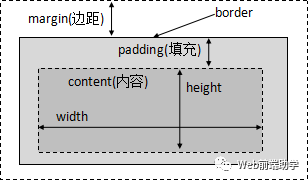
一般的盒子模型由外到内包括:
边距(margin)、边框(border)、填充(padding)和内容(content),如下图所示。
background(背景)
background-color用于设置盒子的背景颜色,也可通过background-image属性设置背景图片。例:
.bj { background-color: #999; }
body { background-image: url(pbg.gif); }
此外,还可对背景图片进行渐变、拉伸等处理,在这里不在一一展示,读者可自行进行练习,相关属性如下: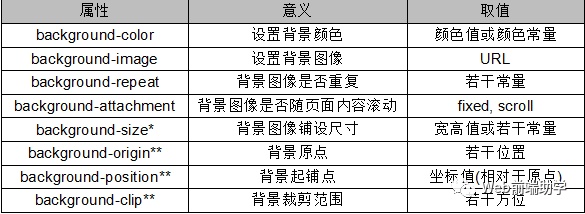
需要注意的是,若外层元素和内层元素同时设置了背景,则内层背景优先;若单个元素同时设置了背景色和背景图像,则背景图像优先。
margin(边距)
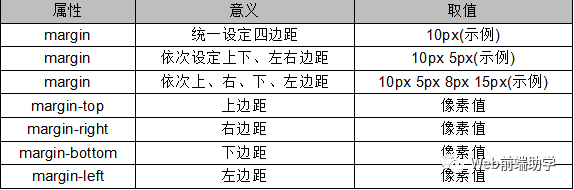
margin用于设置盒子与其他元素之间的距离,很多盒子都有默认的边距,如body、ul、ol、h1~h6、p等。
margin系列属性如下表所列:
padding(填充)
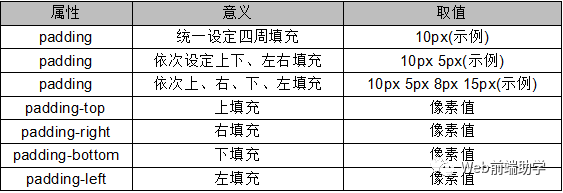
padding系列属性设定盒子内容与盒子四边的间隔,相关属性如下表所示:
border(边框)
border是margin和padding的分界线。border有粗细,本身也会占据一定的尺寸。
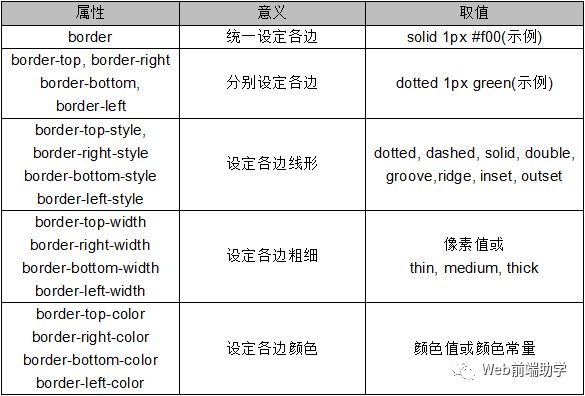
border属性包括线型、粗细、颜色三个分量,常用的border属性如下表所列:
项目2-2——鱼香肉丝3
学完了盒子模型的基础属性,我们再来对鱼香肉丝进行改造吧。
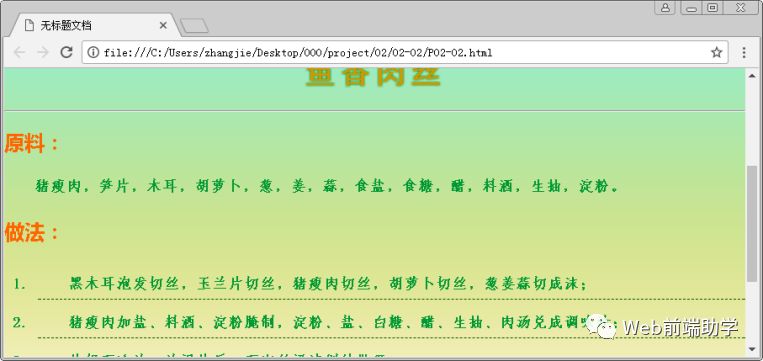
在之前项目2-1的基础上,继续添加背景、边框、填充,最终效果如下:
操作步骤:
-
将项目P02-01.html另存为P02-02.html;
-
创建标签选择符样式body,设置边距为0,并添加背景色和背景图像;
body {
background-image: url(bg2.jpg);
background-repeat: repeat-x;
background-color: #F1F0B8;
margin: 0px;
}
-
该样式设定了页面背景图像横向重复,并设定了背景色。背景色与背景图像衔接。也可以使用背景色渐变,不再赘述;
-
创建标签选择符样式li,设置下边框和上填充:
li {
border-bottom: dashed 1px #050;
padding-top:10px;
}
宽高及box-sizing
width, height
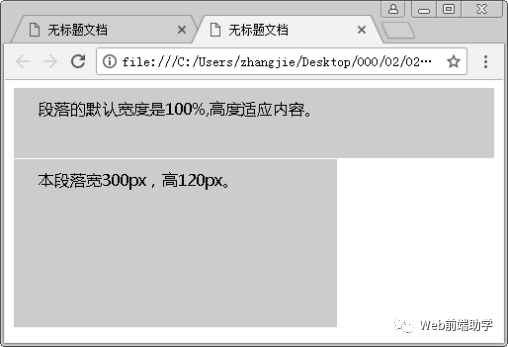
大多数块类元素的默认宽度是100%,高则是适应内容。
也可以通过设定CSS的width和height属性,对盒子的宽高进行设置。如下例所示:
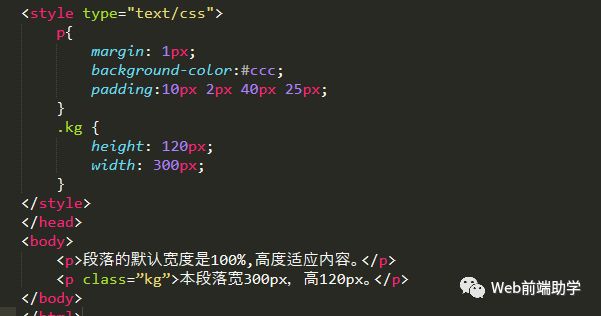
<p.kg>既应用了样式p,又应用了样式.kg。浏览效果显示如下:
box-sizing
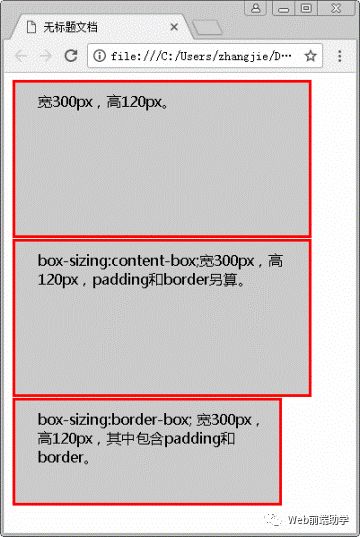
默认的盒子宽高仅仅指content区,不包含填充、边框以及边距。
通过box-sizing属性,我们可以修改默认的宽高属性。
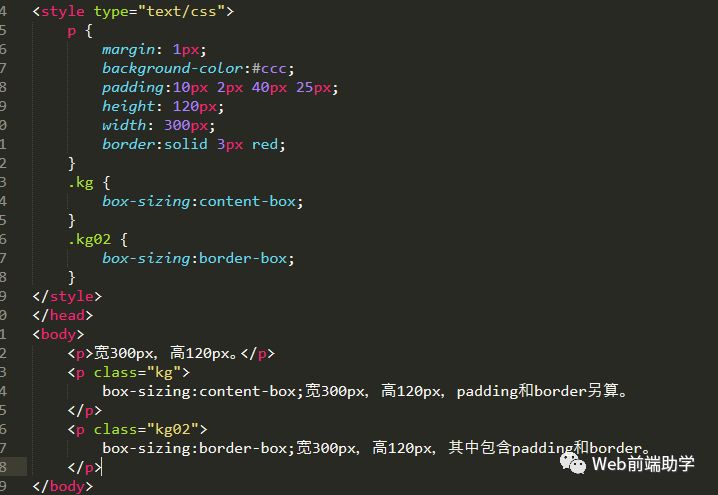
box-sizing: content-box表示宽高仅约束content区,在指定宽高之外绘制填充、边框、边距空间,这是默认值。
box-sizing: border-box表示宽高约束content、填充和边框,在指定宽高之内绘制填充和边框。例子如下:
显示效果如下:
背景原点、裁剪和位置
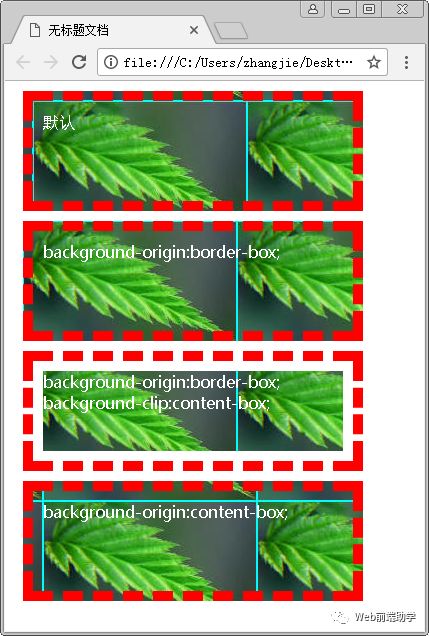
background-origin用于设定背景原点;
background-clip用于设定背景的裁剪范围;
background-position则设置背景起铺位置,也就是在原点基础上的偏移。
默认的背景是从填充开始铺设,即background-origin: padding-box;
如果想要在边框盒子范围铺设,即background-clip: border-box。
可以设定背景的原点和裁剪范围,他们有同样的可选属性值:border-box、padding-box、content-box。
看下面一个例子:
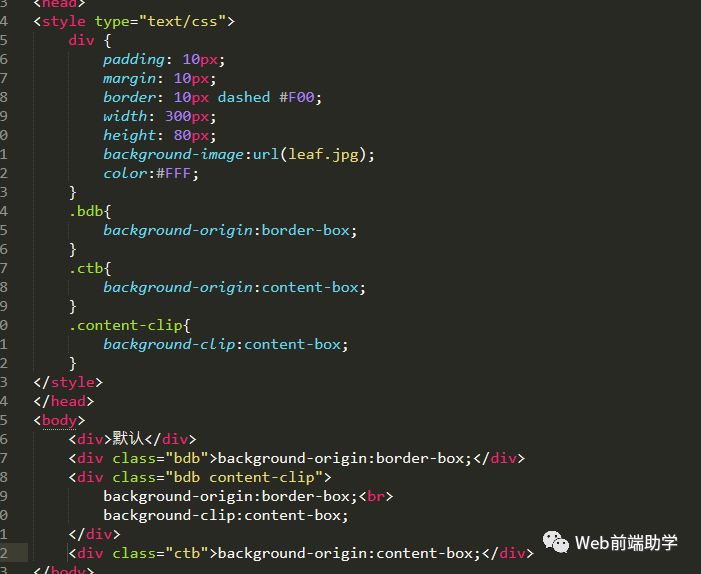
背景原点不必处在裁剪范围之内,背景依旧从原点铺设,只不过裁剪范围之外不显示背景。浏览效果如下图:
项目2-3——倒置元素顺序(负边距)
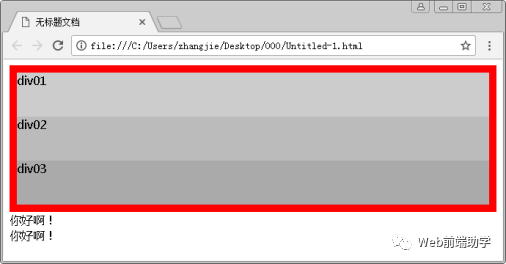
正常情况下,页面元素依照数据流顺序排列,参考如下代码:
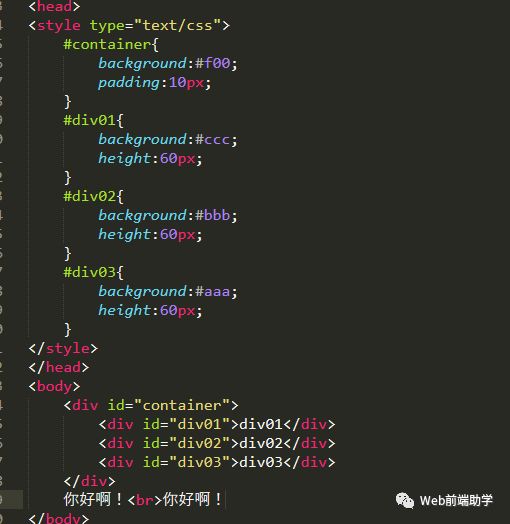
<div.#div01>,<div#div02>,<div03>依次排列,显示效果如下:
此处希望把<#div03>放在最前面显示,同时希望<#div01>优先渲染,因而不能改变数据流顺序。此时,可以尝试使用负边距的方法来完成。操作步骤如下:
1. 修改前述的样式:
#div03{
background:#aaa;
margin-top:-180px;
/*(#div01+#div02+#div03)(height)*/
height:60px;
}
计划以margin-top:-180px将<#div03>提前到<#div01>之前显示;
2. 考虑到在<#container>最上方为<#div03>预留位置,继续修改以下样式:
#container{
background:#f00;
padding:10px;
padding-top:70px;
/*#div01(height)+#container(padding-top)*/
}
浏览效果如下:
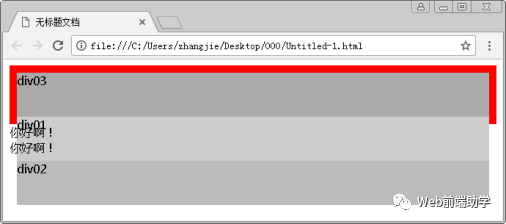
上述效果有些奇怪。视觉上看,<#container>仅仅包含了<#div03>,而且,后续的文字紧跟着呈现,与<#div01>产生重叠;
究其原因,缘于<#div03>是<#container>的最后子元素,负边距使<#div03>上移,<#container>也会在<#div03>处结束,后续空间安排给后续元素;
要避免这种情况,可以设置<#container>的下填充或下边距,以便为<#div01>和<#div02>等子元素拓展呈现空间;
3. 继续修改样式:
#container{
background:#f00;
padding:10px;
padding-top:70px;
/*#div01(height)+#container(padding-top)*/
padding-bottom:130px;
/*(#div02+#div03)(height)+#container(padding-bottom)*/
}
最终,浏览效果如图所示。